لوحة معلومات الموقع
يمكن التحقق من المعلومات التفصيلية لكل موقع، ويمكن تغيير الإعداد في لوحة معلومات الموقع.
لوحة معلومات الموقع
يتم عرض معلومات الموقع على هذه الشاشة.
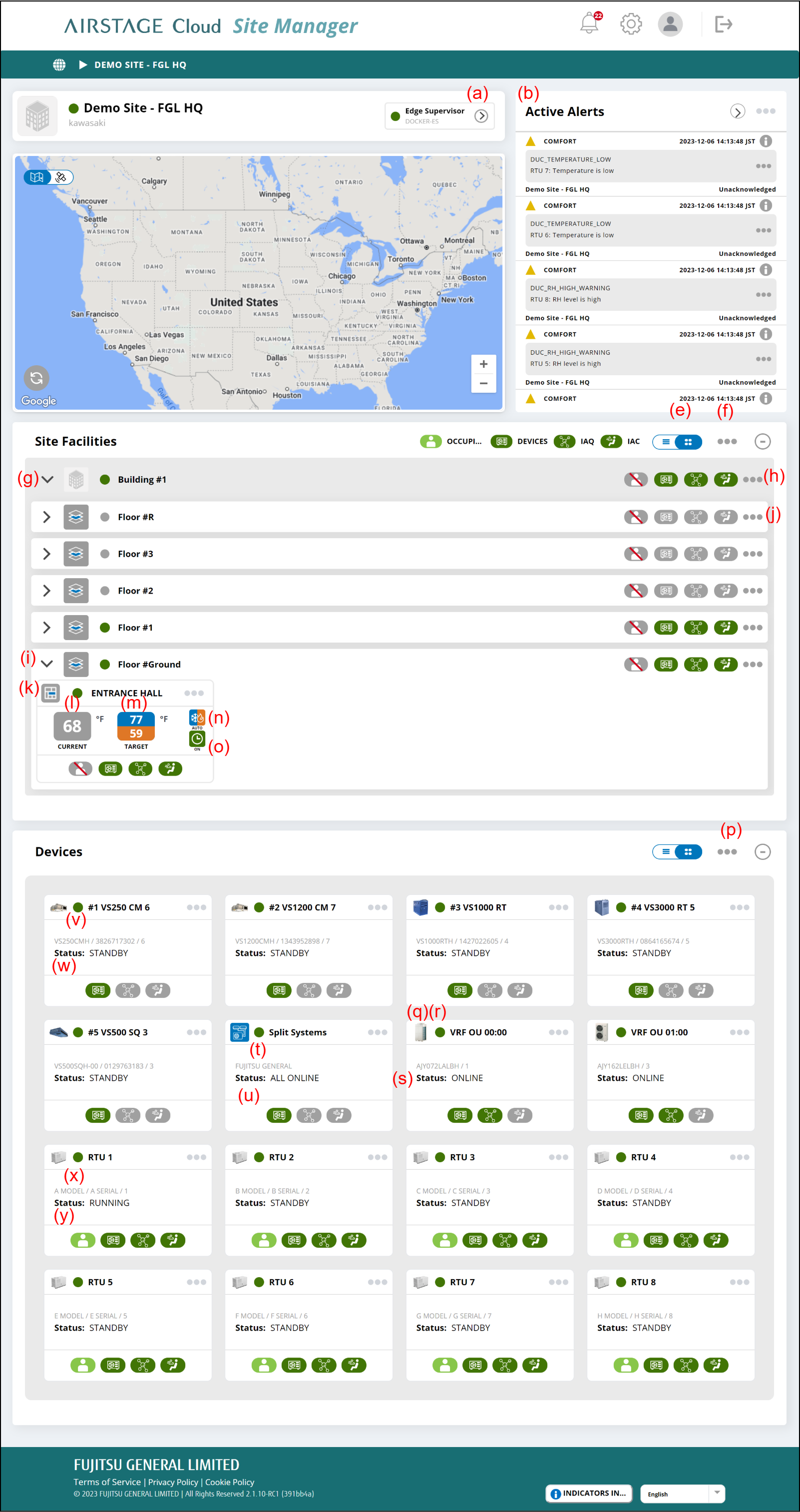
(a) الزر [<]
ينتقل إلى إعدادات Edge Supervisor.
يمكنك تغيير الإعدادات الخاصة في AIRSTAGE Cloud Edge Supervisor مثل إعداد الشبكة أو إعداد الأجهزة الخارجية.
(b) Active Alerts
تظهر التنبيهات النشطة الخاصة بالموقع عند الضرورة. راجع "التنبيهات والإشعارات" للحصول على التفاصيل.
(c) زر الروابط
| Add Widget | سيتم دعمه في المستقبل. |
(d) الزر [-+]
يقوم بتمديد أو تقليص شاشة العرض.
(e) زر تبديل العرض
يقوم بالتبديل بين شاشة عرض البطاقة واللائحة.
(f) قائمة الروابط (الموقع)
| SITE SETTINGS | تنتقل الشاشة إلى "Site Settings". |
| ADD BUILDING | يتم عرض النافذة "Add Building(s)". |
| EDIT ZONES | تنتقل الشاشة إلى "BULK EDIT ZONES." يمكنك تغيير إعدادات جميع المناطق في الموقع بصورة جماعية. |
(g) الزر [>]
يقوم بعرض أو إخفاء الطوابق الفرعية.
(h) قائمة الروابط (المبنى)
| BUILDING SETTINGS | يتم عرض نافذة "Building Settings". |
| ADD FLOOR | يتم عرض النافذة "Add Floor(s)". |
| EDIT ZONES | تنتقل الشاشة إلى "BULK EDIT ZONES." يمكنك تغيير إعدادات جميع المناطق في المبنى بصورة جماعية. |
(i) الزر [>]
يقوم بعرض أو إخفاء المناطق الفرعية.
(j) قائمة الروابط (الطابق)
| FLOOR SETTINGS | يتم عرض نافذة "Floor Settings". |
| ADD ZONE | يتم عرض النافذة "Add Zone(s)". |
| EDIT ZONES | تنتقل الشاشة إلى "BULK EDIT ZONES." يمكنك تغيير إعدادات جميع المناطق في الطابق بصورة جماعية. |
(k) المنطقة
عند اختيار كل منطقة، تنتقل الشاشة إلى شاشة إعداد المنطقة.
(l) أيقونة درجة الحرارة الحالية
تقوم بعرض درجة الحرارة الحالية الخاصة بإعداد المنطقة.
(m) أيقونة درجة الحرارة المستهدفة
تقوم بعرض درجة الحرارة المستهدفة الخاصة بإعداد المنطقة.
(n) أيقونة الوضع
تقوم بعرض الوضع في إعدادات المنطقة.
(o) أيقونة الجدول الزمني
عند وجود جدول زمني قيد التشغيل في المنطقة، يتم عرض "ON".
(p) قائمة الروابط
| VRF SCAN | لإجراء المسح لأجهزة VRF الموصولة بالموقع، قم باختيار الزر. يتم عرض النافذة "Detect the connecting devices (VRF Scan)". |
| SPLIT SYSTEMS SCAN |
لمسح أجهزة النظام المنفصل الموصولة بالموقع، قم باختيار الزر. يتم عرض النافذة "Split Systems Scan". |
(q) الجهاز
عند طريق اختيار كل جهاز من الأجهزة، تنتقل الشاشة إلى شاشة إعداد الجهاز.
(r) حالة الجهاز (للنظام VRF)
|
|
التشغيل العادي |
|
|
خطأ |
|
|
سلامة الأرواح |
|
|
لا يوجد تعيين لم يتم تخصيص أي جهاز. |



(s) حالة الجهاز (للنظام VRF)
| Running | قيد التشغيل |
| Standby | تم إيقاف عملية التشغيل. |
| Offline | حالة عدم الاتصال |
(t) وضع الجهاز (للنظام المنفصل)
|
|
التشغيل العادي |
|
|
خطأ |
(u) حالة الجهاز (للنظام المنفصل)
| All online | جميع الوحدات الداخلية في النظام المنفصل متصلة. |
| Mixed status | بعض الوحدات الداخلية في النظام المنفصل غير متصلة. |
| All offline | جميع الوحدات الداخلية في النظام المنفصل غير متصلة. |
(v) وضع الجهاز (لجهاز التهوية)
|
|
الحالة الاعتيادية |
|
|
مسألة تحذيرية |
|
|
مسألة حرجة |
|
|
الجسم في حالة ما قبل التثبيت |

(w) حالة الجهاز (لجهاز التهوية)
| Running | قيد التشغيل |
| Standby | تم إيقاف عملية التشغيل. |
| Offline | حالة عدم الاتصال |
(x) وضع الجهاز (لوحدة السطح)
|
|
الحالة الاعتيادية |
|
|
مسألة تحذيرية |
|
|
مسألة حرجة |
|
|
الجسم في حالة ما قبل التثبيت |
(y) حالة الجهاز (لوحدة السطح)
| Running | قيد التشغيل |
| Standby | تم إيقاف عملية التشغيل. |
| Offline | حالة عدم الاتصال |
لائحة العرض

(a) Site Facilities
تقوم بعرض اللوائح الخاصة بالمنشآت الخاصة بالموقع.
(b) الزر [▼]
يقوم بعرض اسم الموديل الخاص بالجهاز.
(c) الوحدة الداخلية
يمكن عرض الوحدات الداخلية في نفس نظام سائل التبريد ضمن اللوائح.