تعديل أو حذف الملف الشخصي الخاص بالموظف
يمكنك تعديل أو حذف الملف الشخصي الخاص بالموظف.
(متابعة من الخطوة السابقة)
- قم باختيار الزر (a) على شاشة "Employees".
ستظهر نافذة Editing employee's profile.

قم بإدخال الملف الشخصي الخاص بالموظف.
- لاستكمال الإعداد، قم باختيار الزر (o).
سيتم حفظ الملف الشخصي وسيتم إغلاق النافذة.
إذا كنت ترغب بإغلاق النافذة دون حفظ التغييرات، قم باختيار الزر (n).
إذا قمت بحذف الموظف، قم باختيار الزر (k).
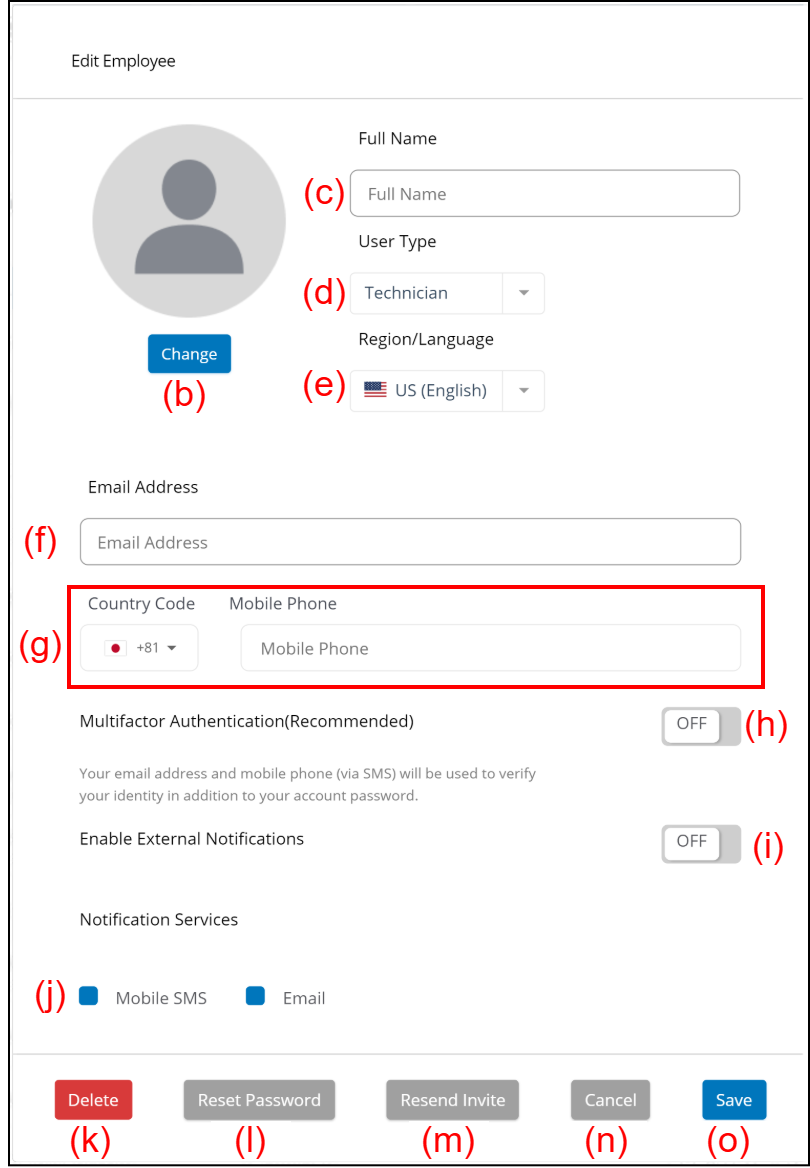
| (b) | الزر [Change] | قم باختيار وتسجيل صورة الموظف التي تم حفظها في الأجهزة الموصولة. | ||||
| (c) | Full Name | قم بإدخال اسم الموظف الكامل. | ||||
| (d) | User Type | قم باختيار نوع المستخدم من القائمة المنسدلة. | ||||
| (e) | Region/Language | قم باختيار المنطقة/اللغة للموظف من القائمة المنسدلة. ستتغير لغة الموظف تبعًا لهذا الإعداد. |
||||
| (f) | E-mail Address | قم بإدخال عنوان البريد الإلكتروني الخاص بالموظف. | ||||
| (g) | Mobile Phone number | قم بإدخال رقم الهاتف النقال الخاص بالموظف. قم باختيار رقم البلد من القائمة المنسدلة الموجودة على اليسار وأدخل الرقم التالي في حقل الإدخال الموجود على اليمين. |
||||
| (h) | Multifactor Authentication | تفعيل /إلغاء تفعيل المصادقة متعددة العوامل للموظف. في حال تم تفعيله، سيكون رمز التحقق مطلوبًا عند تسجيل دخول الموظف. سيتم إرسال رمز التحقق عبر رسالة SMS على الهاتف النقال عند كل تسجيل دخول. في حال كان الموظف مسؤولاً، يجب القيام بتفعيله. |
||||
| (i) | Enable External Notifications | تفعيل /إلغاء تفعيل الإشعار الخارجي. إذا تم تفعيله، يتم إرسال إشعار عند الضرورة عبر رسالة SMS أو بريد إلكتروني. |
||||
| (j) | Notification Services |
إذا تم تفعيل "Enable External Notifications" (i)، قم باختيار وسيلة الإشعار.
|
||||
| (l) | الزر [Reset Password] | قم باختياره لإعادة تهيئة كلمة المرور الخاصة بالموظف. | ||||
| (m) | الزر [Resend Invite] | قم باختياره لإعادة إرسال الدعوة عبر البريد الإلكتروني إلى الموظف. *قبل إعادة إرسال الدعوة، تحقق مما يلي:
|