لائحة التحقق من التفاصيل
يمكن عرض شاشة لائحة التحقق من التفاصيل عن طريق النقر على علامة التبويب [CHECK LIST] في منطقة التحكم.
يتم حساب كل بند تحقق بواسطة قيمة المستشعر داخل الوحدة الخارجية أو الوحدة الداخلية ويتم تقييم النتائج لتحديد ما إذا كانت طبيعية أم لا.

(a) منطقة التحكم
(b) منطقة لائحة التحقق الخاصة بالوحدة الخارجية
(c) منطقة لائحة التحقق الخاصة بالوحدة الداخلية
منطقة التحكم
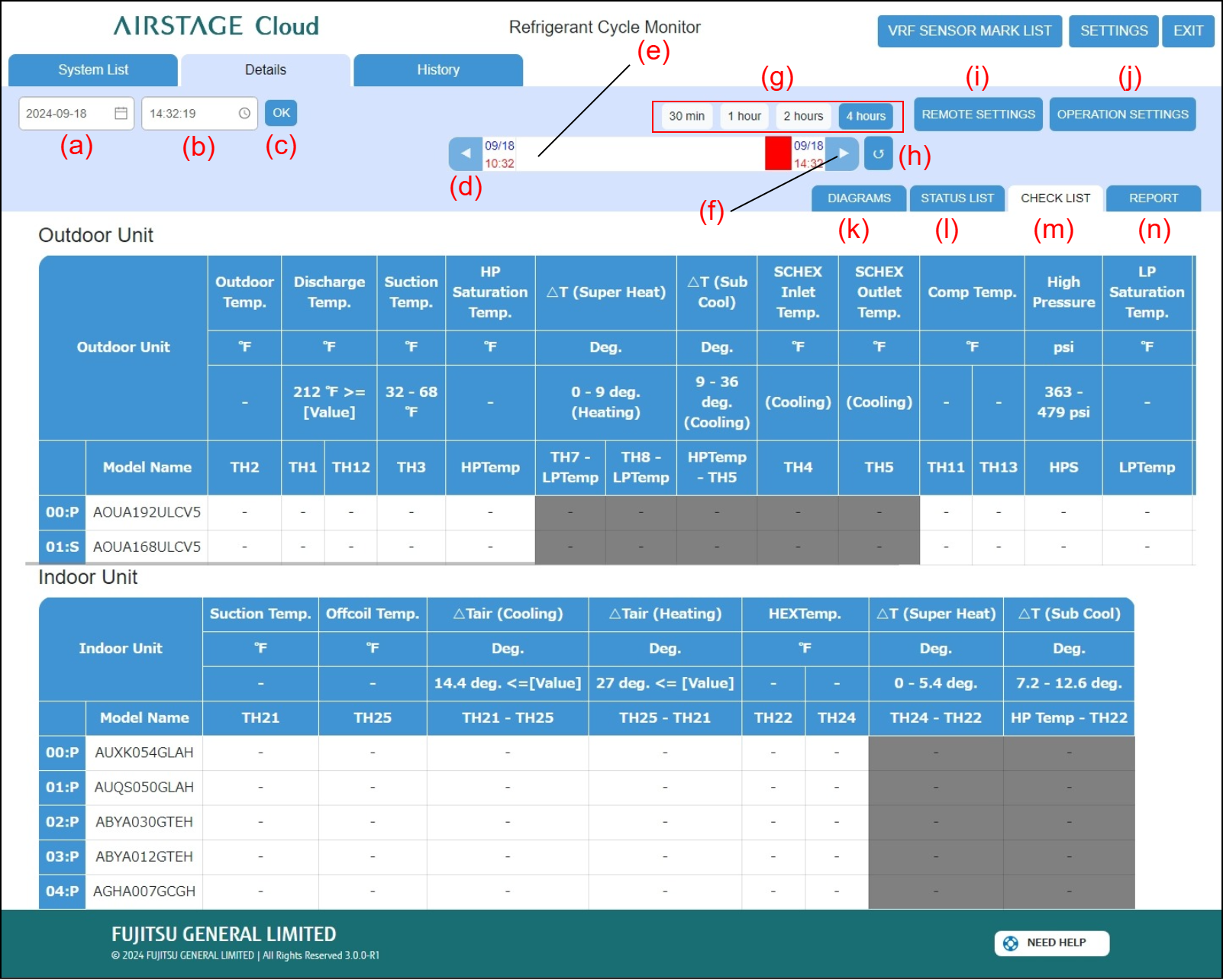
(a) حقل إعداد التاريخ
يقوم بإعداد تاريخ البيانات التي تريد عرضها في شاشة لائحة التحقق من التفاصيل.
(b) حقل إعداد الوقت
يقوم بإعداد وقت البيانات التي تريد عرضها في شاشة لائحة التحقق من التفاصيل.
(c) الزر [OK]
يقوم بتأكيد التاريخ والوقت اللذان تم إعدادهما في (a) و (b) ويقوم بتحديث الشاشة.
(d) الزر [ ]
]
يقوم بإعداد الوقت المعروض على المقياس قبل الوقت المعروض حاليًا.
(e) مقياس 4 ساعات
يقوم بإعداد الوقت المعروض على لائحة التحقق. يتم إعداد النطاق الزمني الذي يمكن عرضه على المقياس بواسطة الزر (g).
يتم ضبط التاريخ والوقت عن طريق تحريك المجس باستخدام سحب وإفلات الماوس.
(f) الزر [ ]
]
يقدم الوقت المعروض على المقياس قبيل الوقت المعروض حاليًا.
(g) الزر [Gauge Time Selection]
يقوم بتحديد نطاق المحور X (30 min / 1 hour / 2 hours / 4 hours) للرسم البياني.
(h) الزر [ ] (التحديث التلقائي)
يقوم بتحديث الشاشة إلى أحدث البيانات.
[ ] (أزرق): يقوم بتحديث الشاشة إلى أحدث البيانات تلقائيًا.
[ ] (رمادي): لا يقوم بتحديث الشاشة تلقائيًا.
(i) الزر [REMOTE SETTINGS]
يقوم بعرض النموذج “Remote Settings”. للحصول على التفاصيل، راجع “إعدادات الوظائف عن بعد”.
(j) الزر [OPERATION SETTINGS]
يقوم بتشغيل الوحدات الداخلية لمجموعة RC. انقر على الزر [Send] بعد التشغيل.
(k) علامة التبويب [DIAGRAMS]
تقوم بعرض الشاشة Details Diagrams.
(l) علامة التبويب [STATUS LIST]
تقوم بعرض شاشة قائمة حالة التفاصيل.
(m) علامة التبويب [CHECK LIST]
تقوم بعرض شاشة لائحة التحقق من التفاصيل.
(n) علامة التبويب [REPORT]
تقوم بعرض شاشة تقرير التفاصيل.
منطقة قائمة التحقق الخاصة بالوحدة الخارجية / منطقة قائمة التحقق الخاصة بالوحدة الداخلية
يتم عرض قيمة المستشعر التي تم حسابها في الحالة التي تم إعدادها في منطقة التحكم لكل وحدة خارجية / داخلية. يتم أيضًا عرض نتائج التقييم. إذا انحرفت القيمة الخاصة بالمستشعر التي تم حسابها عن القيمة العادية، يتحول لون خلفية خلية البيانات إلى اللون الأحمر.
للمعلومات الخاصة بكل مستشعر، انقر على الزر [VRF SENSOR MARK LIST].