القيام بتغيير الإعدادات أو الإزالة للمبنى
يمكن إجراء تغيير الإعدادات أو الإزالة للمبنى.
بدء التشغيل
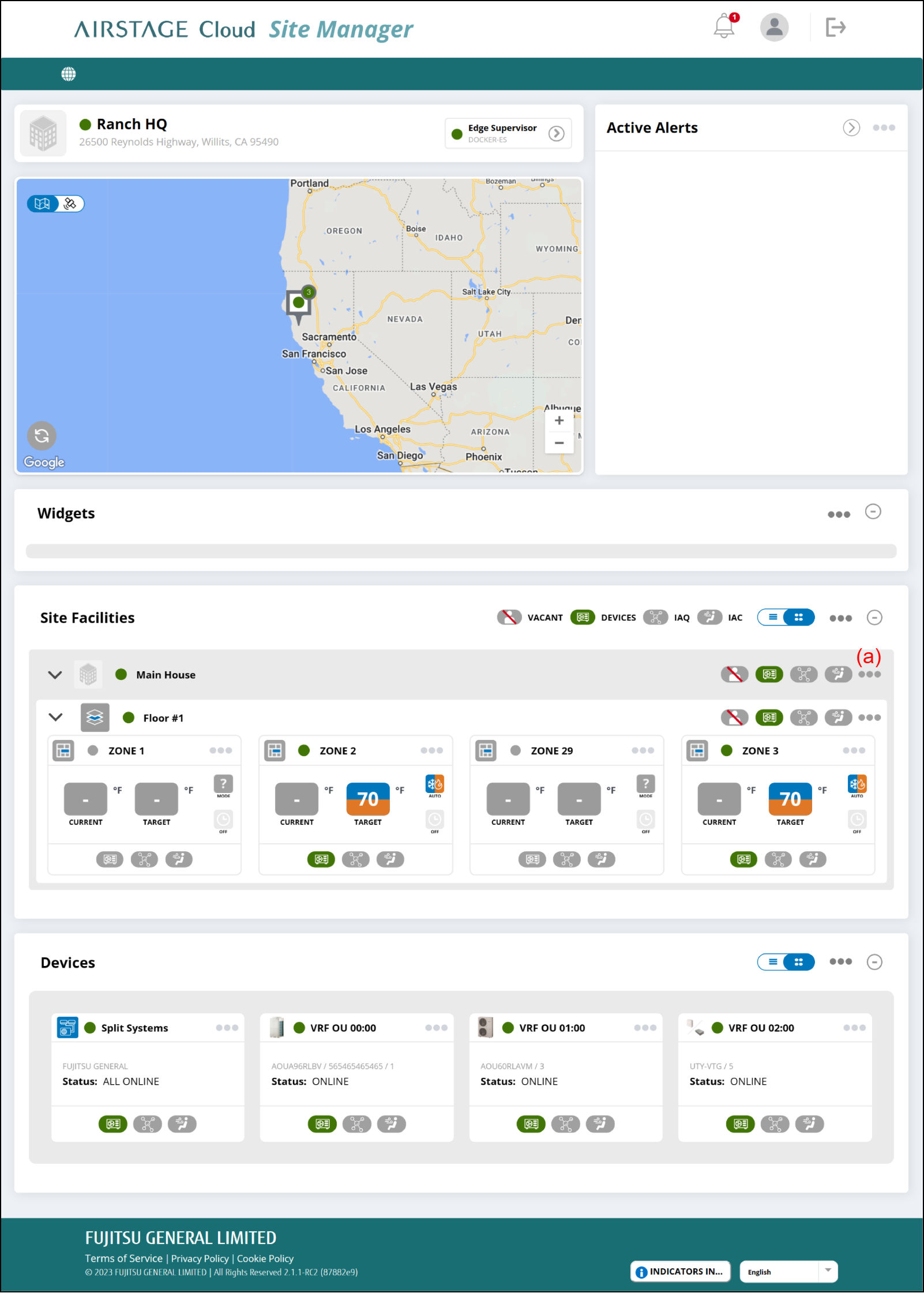
- قم باختيار [Building Settings] من قائمة الروابط (a) على شاشة لوحة معلومات الموقع.
نافذة "Building Settings"
- قم بإدخال معلومات الصفحة التالية.
- لاستكمال الإعداد، قم باختيار الزر (g).
سيتم حفظ الإعداد وسيتم إغلاق النافذة.
إذا كنت ترغب بإغلاق النافذة دون حفظ التغييرات، قم باختيار الزر (f).

(b) الزر [DELETE BUILDING]
يقوم بحذف معلومات المبنى.
(a) الزر [Change]
يقوم بتغيير صورة المبنى.
(c) قم بإدخال اسم المبنى.
(d) قم بإدخال موقع المبنى.
(e) الزر [USE GPS]
لاستخدام بيانات GPS على متصفح الويب مثل الموقع، قم باختيار الزر.
(h) يتم عرض معلومات الطابق.
(i) الزر [CHANGE]
يقوم بتغيير صورة الطابق.
(j) الزر [REMOVE]
يقوم بإزالة معلومات الطابق.
(k) الزر [UPLOAD FLOOR PHOTO]
يقوم بتسجيل صورة الطابق.
(l) قم بإدخال اسم الطابق.
(m) قم بإعداد مستوى الطابق.
(n) Select the Floor Type.
- Floor: يقوم عادةً باختيار طابق.
- Basement: يتم عرضه أسفل الطابق في نوع الطابق بترتيب تصاعدي حسب المستوى.
- Mezzanine: يتم عرضه أعلى الطابق في نوع الطابق من نفس المستوى.
- Roof: يتم عرضه أعلى الطابق في نوع الطابق من نفس المستوى أو أعلى الميزانين.
(مثال)
| نوع الطابق | المستوى |
|---|---|
| Floor | 3 |
| Roof | 2 |
| Mezzanine | 2 |
| Floor | 2 |
| Floor | 1 |
| Basement | 1 |
| Basement | 2 |
| Basement | 3 |
(o) الزر [ADD]
يقوم بإضافة معلومات الطابق.